Todo lo que necesitas saber para manejar tu barbería con Gentle Club
Esta guía explica cada pantalla del sistema — desde el registro de tu empresa hasta el cierre de la comisión del mes — pensada para quien nunca usó Gentle Club antes. Usa el índice al costado para ir directo al tema que necesites.
Primeros pasos
Cómo crear la cuenta de tu barbería, elegir plan, entrar al sistema y sumar al resto del equipo.
Creando tu empresa (registro)
Quien todavía no tiene cuenta crea su propia barbería en la pantalla
de registro. Al final, el sistema crea una dirección solo tuya — algo
como tubarberia.gentleclub.com.br — y entras
automáticamente con 14 días de prueba gratis, sin necesidad de
tarjeta de crédito.
- Completa el nombre de la barbería, tu nombre completo, correo electrónico y una contraseña (mínimo 6 caracteres).
- Elige el ciclo de pago: Mensual, Trimestral (10% off), Semestral (15% off) o Anual (20% off). Los precios de los planes de abajo cambian automáticamente según el ciclo elegido.
- Elige el plan: Basic, Bronze, Silver o Gold — cada uno muestra cuántos barberos incluye y si tiene WhatsApp.
- Haz clic en "Crear empresa". Quedas redirigido directo a la dirección de tu barbería, ya con la sesión iniciada.
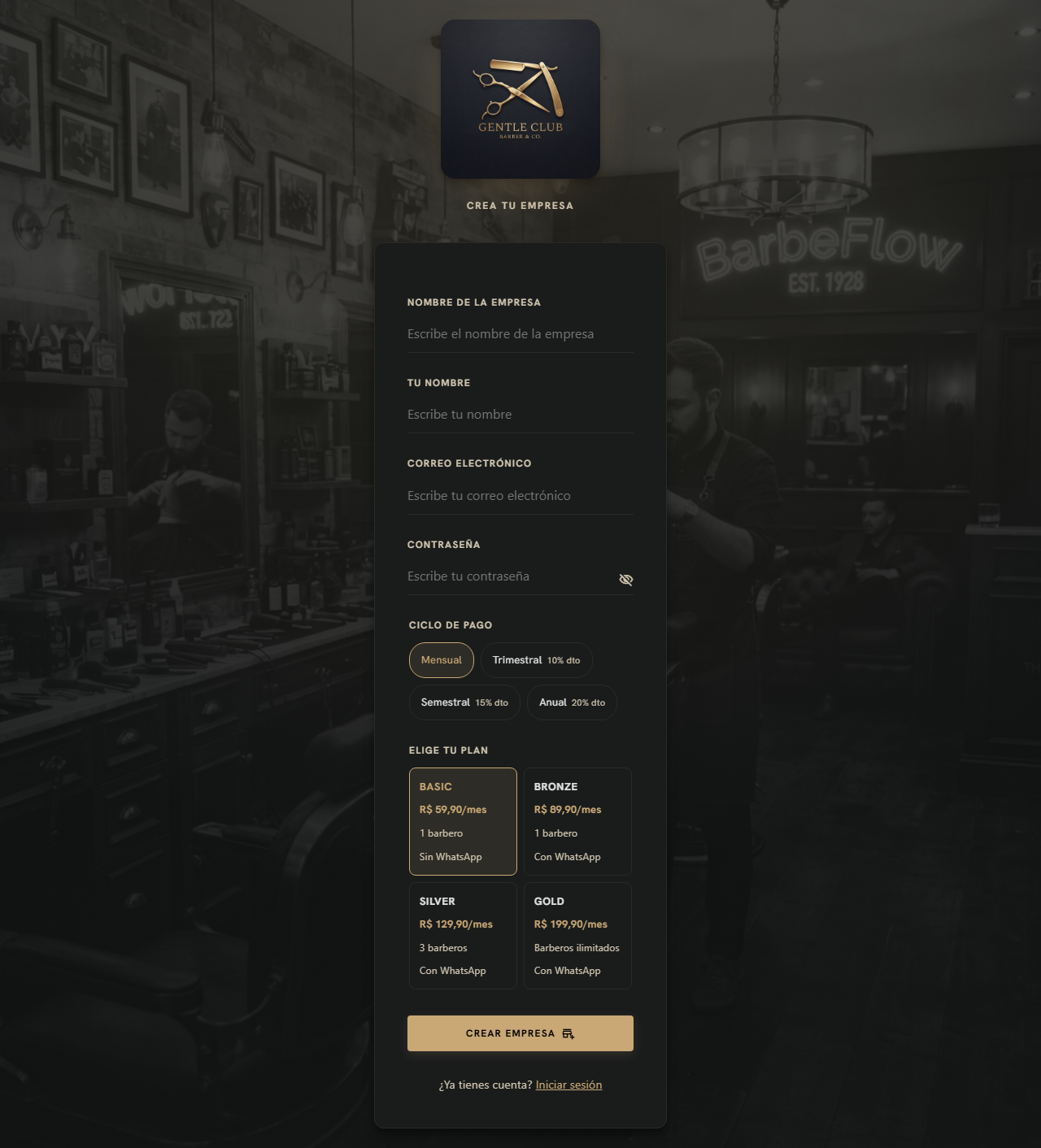
Pantalla de registro (/cadastro): datos de la empresa, selector de ciclo de pago y las cuatro tarjetas de plan.
Se puede pedir el cambio de plan más adelante, directo en Configuración → Empresa → "Quiero cambiar de plan" — pero el pedido solo se concreta después de que soporte confirme el pago por fuera del sistema, no es instantáneo.
Iniciando sesión (login)
Una vez creada, la empresa se accede siempre por la misma dirección
(tubarberia.gentleclub.com.br/login): correo electrónico,
contraseña, y el ícono de ojo en el campo de contraseña para revisar
lo que escribiste antes de confirmar. Si el login funciona pero la
cuenta todavía no tiene empresa o perfil vinculado, el sistema avisa
exactamente eso en la pantalla, en vez de abrir un área vacía.
Sumando al resto del equipo
Hay dos formas de incorporar un Barbero o Contador al sistema — las dos están en Configuración → Empresa.
- En Configuración → Empresa, elige el rol (Barbero o Contador) y haz clic en "Generar invitación".
- Copia el enlace generado (algo como
.../convite/AB12CD34) y mándalo a la persona por WhatsApp, correo electrónico, etc. - La persona abre el enlace, completa nombre, correo electrónico y contraseña, y entra directo a tu empresa, ya con el rol definido en la invitación.
Cada enlace funciona una sola vez — después de usado, queda marcado "Usado" en la lista y no se puede reutilizar.
En Configuración → Usuarios y perfil, completa nombre, correo electrónico, contraseña y rol, y haz clic en Registrar — sin necesidad de mandar ningún enlace. Más rápido cuando estás presencialmente con la persona.
Para crear el acceso de un Barbero, el profesional ya tiene que existir como registro en Registros → Barberos. El acceso es solo el "login" — el registro con nombre, teléfono y horarios es independiente (ver la sección Registros).
Roles y permisos
Gentle Club tiene tres tipos de acceso. Lo que cada persona ve en el menú depende de su rol y de lo que el Admin haya habilitado.
| Rol | Qué ve por defecto |
|---|---|
| Admin | Todo, siempre — no se puede restringir al Admin, y es él quien decide qué ven Barbero y Contador. |
| Barbero | Solo su propia agenda, sus propios clientes atendidos y su propia comisión — nunca datos de otro barbero. Empieza viendo solo "Inicio" hasta que el Admin habilite más. |
| Contador | Reportes y finanzas de toda la empresa (cuentas + comisión), pero nada de agenda/registros por defecto. |
Quien decide, módulo por módulo, qué pueden ver y editar Barbero y Contador es el Admin, en la pantalla Usuarios y permisos.
Dashboard
La primera pantalla que ve el Admin al entrar. Muestra una radiografía de la semana actual comparada con la semana anterior — para saber rápido si el movimiento está subiendo o bajando.
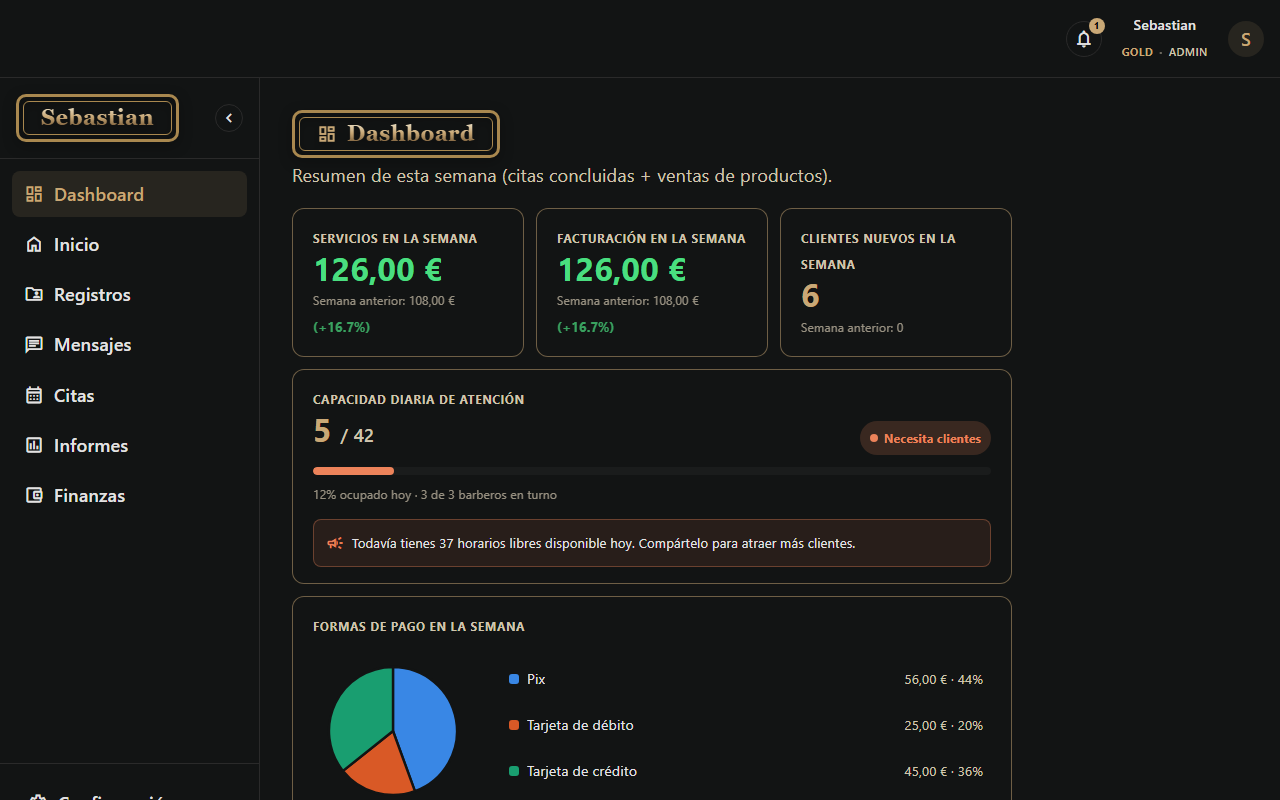
Tarjetas con la variación respecto a la semana anterior, capacidad del día y formas de pago.
- Servicios en la semana — ingreso solo de atenciones concluidas.
- Facturación en la semana — atenciones concluidas + venta de productos, el número "completo".
- Clientes nuevos en la semana — cuántos clientes inéditos se registraron.
- Capacidad diaria — cuánto de la agenda de hoy ya está ocupada, con una etiqueta: Necesita clientes (menos de 40%), Tranquilo (40–70%), Atención (70–95%) o Lleno (95%+).
- Formas de pago en la semana — gráfico de torta (Pix, débito, crédito, efectivo) del ingreso de la semana.
Solo cuenta lo que ya está con estado Concluida. Citas que todavía van a ocurrir, o que fueron canceladas/no se presentaron, no entran en estos números.
Inicio — el panel del día
A diferencia del Dashboard (que mira la semana), la pantalla "Inicio" es operativa: lo que está pasando ahora, silla por silla. Es la pantalla para dejar abierta todo el día en el mostrador.
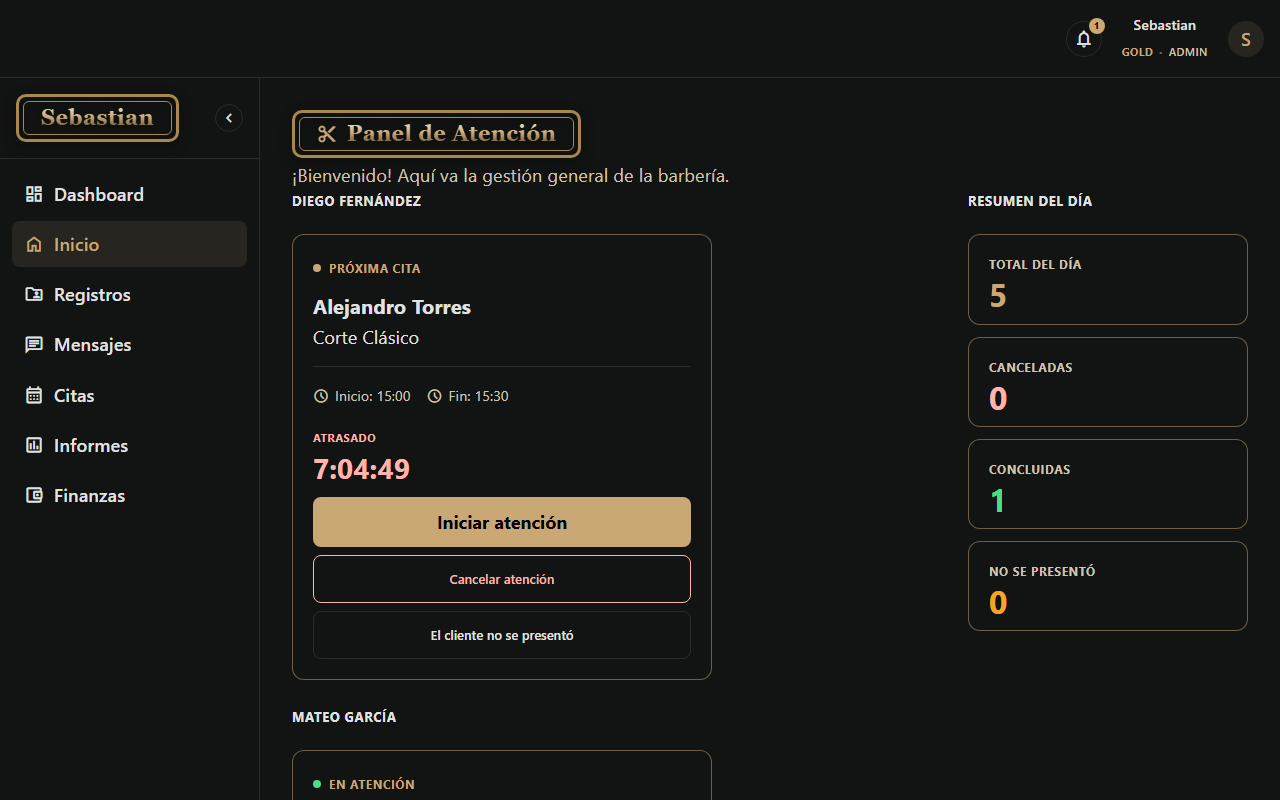
Un carril por cada barbero que trabaja hoy, con cronómetro en vivo.
Cada barbero que tiene algo agendado hoy recibe su propia tarjeta, mostrando a quién está atendiendo (o el siguiente en la fila) y un cronómetro:
- Contando el tiempo restante de la atención en curso — se pone rojo y muestra "TIEMPO EXCEDIDO" si se pasa de lo previsto.
- O contando cuánto falta para empezar — se pone rojo y muestra "ATRASADO" si el horario ya pasó y nadie empezó.
- Iniciar Registra la hora real de inicio y cambia el estado a "En atención".
- Finalizar Pide la forma de pago (Pix, débito, crédito o efectivo) y marca como "Concluida".
- Cancelar Pide un motivo opcional. Es esa cancelación (no el "no se presentó") la que avisa automáticamente a quien esté en la lista de espera de ese horario.
- No se presentó Registra la ausencia con una observación opcional.
Debajo de la tarjeta destacada, la fila con las próximas atenciones del mismo barbero ese día, cada una con acciones rápidas de cancelar/no se presentó. Al lado, un resumen simple del día: total, canceladas, concluidas y no se presentó — se actualiza solo con cada acción.
Agenda y citas
La pantalla "Citas" tiene tres pestañas: Lista, Agenda (vista semanal) y Lista de espera.
Pestaña Lista
Todas las citas, de la más reciente a la más antigua, con fecha/hora, cliente, servicio, barbero, precio y una etiqueta de color con el estado. Haz clic en una fila para abrirla y editarla.
Pestaña Agenda — vista semanal
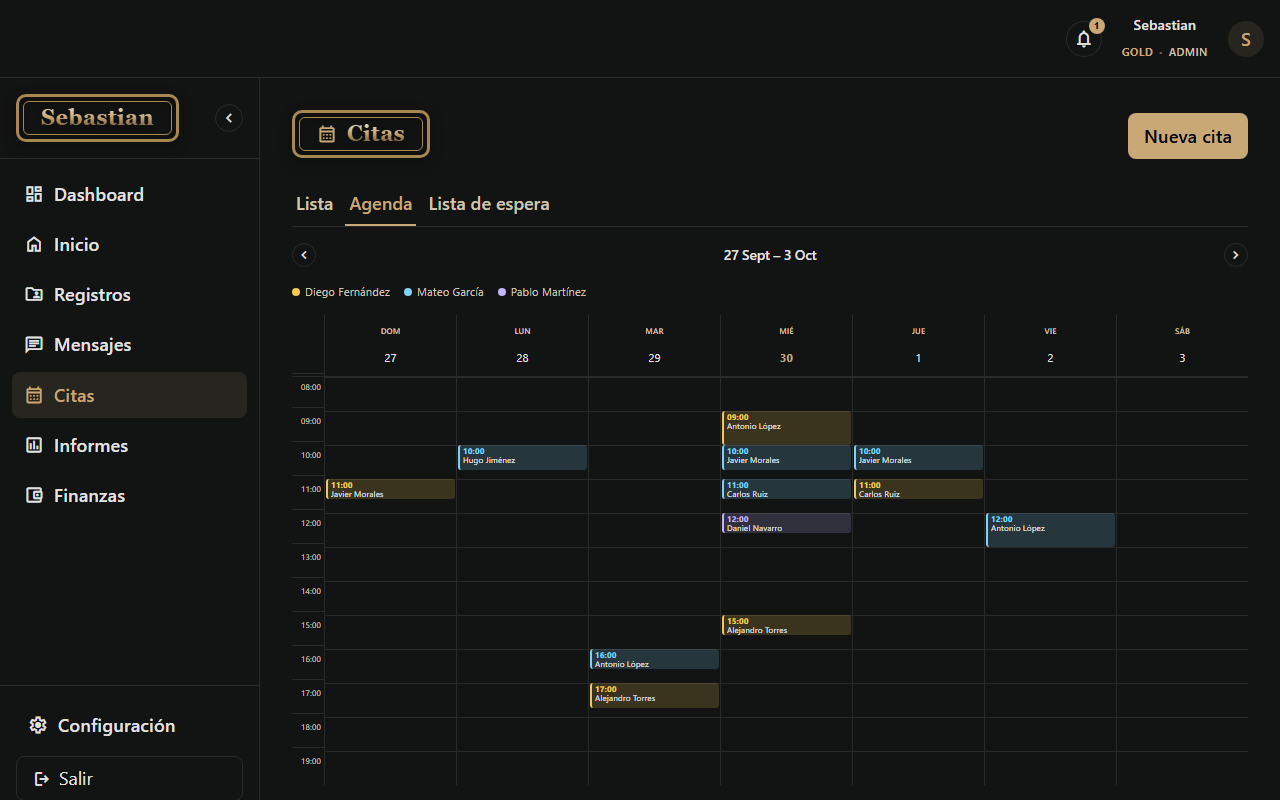
Toda la semana, hora por hora, un bloque de color por barbero. Al pasar el mouse se ve el detalle.
Las flechas a los costados avanzan/retroceden semana. Cada barbero tiene un color (leyenda arriba de la grilla), y las citas canceladas desaparecen de esta vista — solo aparecen en la pestaña Lista. Un Barbero solo ve su propia columna.
Creando una cita — paso a paso
El formulario de cita nueva es un asistente guiado, con un resumen al costado que se va completando:
- Cliente — escribe nombre o teléfono para buscar; si la persona todavía no es cliente, se puede registrar ahí mismo, sin salir de la pantalla.
- Servicio — elige entre tarjetas con nombre, precio y duración.
- Profesional — elige al barbero (cambiar de barbero reinicia la fecha/horario elegidos, ya que la disponibilidad cambia).
- Fecha y horario — los días sin horario de trabajo, libres o de vacaciones de ese barbero quedan deshabilitados; elegido el día, solo aparecen horarios realmente libres.
- Revisa el resumen (cliente, servicio, profesional, fecha, total) y haz clic en Confirmar.
El sistema nunca muestra un horario inválido para elegir:
- No permite reservar encima de otra atención del mismo barbero.
- Respeta el horario de trabajo y el horario de almuerzo configurado para cada barbero (ver Registros → Barberos).
- No permite reservar en días libres o de vacaciones del barbero (ver Registros → Barberos).
- No permite reservar en un horario que ya pasó, en el día de hoy.
Estado de una cita
| Estado | Significado |
|---|---|
| Agendada | Reservada, todavía no empezó. Estado inicial de toda cita nueva. |
| En atención | El barbero hizo clic en "Iniciar" en el Panel del día. |
| Concluida | Servicio terminado y forma de pago registrada. Solo esta cuenta como ingreso. |
| Cancelada | Cancelada, con motivo opcional. Dispara el aviso automático a quien esté en la lista de espera de ese barbero/día. |
| No se presentó | El cliente faltó. No dispara aviso de lista de espera. |
Las citas hechas por el propio cliente en WhatsApp (ver Bot de atención) tienen una etiqueta 🤖 Agendada por el bot en la lista, para diferenciarlas de lo que el equipo registró por el sistema. Si el cliente confirmó asistencia respondiéndole al bot, también aparece ✓ Cliente confirmó.
Lista de espera
Para cuando un cliente quiere un día específico que ya está lleno. En vez de rechazarlo, lo pones en la lista de espera de ese día (y, si quieres, de ese barbero) — si alguien cancela, el sistema avisa automáticamente.
La lista de espera no agenda a nadie sola. Incluso después del aviso automático de cupo disponible, alguien del equipo todavía tiene que confirmar con el cliente y hacer clic en "Poner en la agenda" para que se convierta en una cita de verdad.
- Cliente Se busca o se registra en el momento, igual que en la cita.
- Barbero Obligatorio elegir uno específico.
- Servicio Obligatorio.
- Día deseado No puede ser antes de hoy.
- Observación Ej.: "prefiere por la mañana".
Qué pasa cuando alguien cancela
Automático, sin que nadie tenga que recordarlo: si una cita es cancelada (no vale para "no se presentó"), el sistema busca quién está esperando a ese mismo barbero en ese mismo día, genera un mensaje de WhatsApp avisando del cupo y lo coloca en la cola de mensajes (ver la sección Mensajes) — el estado de la espera cambia a "Cupo ofrecido". Esto solo funciona en planes con WhatsApp habilitado; en el Basic, la espera sigue existiendo, solo que sin el aviso automático.
| Estado de la espera | Significado |
|---|---|
| Esperando cupo | Esperando, recién creado. |
| Cupo ofrecido | El sistema ya avisó que se abrió un cupo compatible. |
| Atendida | Se convirtió en una cita de verdad. |
| Cancelada | El cliente desistió de esperar. |
Barberos, servicios, productos y clientes
"Registros" es un centro con cinco pestañas — cada una abre la lista y el formulario del respectivo registro. Solo aparecen las pestañas que tu perfil puede ver.
Barberos
Tarjeta con foto, nombre y teléfono por barbero. El formulario de registro:
- Foto Carga con vista previa.
- Nombre Obligatorio.
- Teléfono/WhatsApp Obligatorio, con formato automático.
- Correo electrónico Solo como referencia — no crea el acceso por sí solo.
- Días y horarios Una fila por día de la semana: activa el día, define entrada/salida y, si tiene, inicio/fin del almuerzo.
- Días libres y vacaciones Sección aparte, debajo de días y horarios: registra uno o más períodos (un solo día, o varias semanas de vacaciones) en los que ese barbero no está disponible. Cada período tiene fecha de inicio, fecha de fin y un motivo opcional (ej.: "Vacaciones").
Registrar al barbero aquí no crea su acceso para entrar al sistema — solo el registro/agenda. El acceso se crea por separado en Configuración → Usuarios, elegiendo a ese barbero de una lista.
Cada plan tiene un límite de barberos (Basic y Bronze: 1 · Silver: 3 · Gold: ilimitado) — solo cuenta quien está activo, un barbero eliminado/inactivado deja de ocupar el cupo. Pasar del límite bloquea el registro del siguiente barbero con un aviso de upgrade — revisa el límite en Configuración → Empresa antes de contratar a alguien nuevo.
Durante un período de día libre/vacaciones, el barbero desaparece de la Agenda (el día queda deshabilitado para elegir) y de las fechas que ofrece el bot de WhatsApp — en los dos casos, de verdad: ni una cita directa en el sistema ni una del bot pueden caer encima del período. Las citas que ya existían antes de registrar el día libre no se cancelan solas — le corresponde al equipo decidir si reprograma o cancela cada una manualmente.
Eliminando a un barbero que se fue
El botón Eliminar, en el listado de Barberos, no borra el registro — lo inactiva. El barbero desaparece de la lista principal, de la Agenda, de los formularios de cita nueva y del bot de WhatsApp, y su cupo vuelve a contar como libre en el límite del plan. Sigue existiendo, solo que en una sección aparte, "Ex empleados", con un botón Reactivar para traerlo de vuelta en cualquier momento.
Servicios
El registro más simple del sistema: nombre, valor, duración en minutos y una observación opcional. Es a partir de la duración aquí que la agenda calcula los horarios disponibles.
Productos
Tiene dos partes: Catálogo (registro y stock) y Ventas (registrar una venta).
- Foto Carga opcional.
- Nombre Obligatorio.
- Valor Obligatorio.
- Stock Cantidad en número entero — escribes el total, no es un control de entrada/salida por separado.
- Avisar cuando el stock sea menor que Límite para que este producto aparezca en la campanita de notificaciones. Viene con 10 por defecto, pero es por producto — un artículo que se vende rápido puede tener un límite bastante mayor, uno de rotación lenta puede tener un límite menor, sin molestar sin motivo.
- Producto Productos sin stock quedan deshabilitados en la lista.
- Cliente Opcional — déjalo en blanco para venta suelta/mostrador.
- Profesional Si no eliges a nadie, la venta no genera comisión para nadie.
- Cantidad Limitada al stock disponible.
El stock se descuenta solo con cada venta registrada. Cuando un producto cae por debajo del límite definido para él, aparece en la campanita de notificaciones en la parte superior de la pantalla.
Clientes
Solo dos campos: nombre y teléfono/WhatsApp. El historial de visitas, el ticket promedio y el servicio favorito de cada cliente están en Reportes → Clientes, no aquí.
Números baneados
Lista de teléfonos bloqueados — para clientes problemáticos (ausencias recurrentes, broma, etc.) que ya no quieres que sean atendidos por la reserva automática. Registro simple: teléfono y un motivo opcional.
El efecto es distinto según dónde se haga la cita:
- Por el bot de WhatsApp — bloqueo de verdad. El número ni siquiera puede empezar a agendar; el bot ya explica que no se puede y pasa la conversación a un asesor.
- Por el sistema (equipo) — solo un aviso. Al seleccionar a ese cliente en una cita nueva, aparece una alerta de "número baneado" en el resumen, pero el asesor todavía puede confirmar la cita si quiere.
Quitarlo de la lista libera el número de nuevo, en los dos lugares.
Cuentas por pagar y por cobrar
La pestaña Finanzas tiene "Por pagar" y "Por cobrar" — dos pantallas prácticamente espejadas — y la pestaña Comisión (próxima sección), que se habilita por separado para dejar que el Barbero vea solo su propia comisión sin abrir las finanzas generales.
- Descripción Obligatorio.
- Proveedor/Cliente Opcional — quién cobra o quién debe.
- Monto Obligatorio.
- Vencimiento Obligatorio, ya viene con la fecha de hoy.
- Observaciones Texto libre.
Cada pantalla muestra el total pendiente y el total vencido (ya pasó la fecha y todavía no se marcó como pagado/cobrado) en destaque. Una cuenta desaparece del "vencido" en cuanto se marca como pagada/cobrada — no existe pago parcial, es todo o nada por registro.
Comisión y silla alquilada
La pantalla más importante de las finanzas para quien trabaja con equipo. Gentle Club soporta dos formas completamente distintas de remunerar a un barbero — y tú eliges cuál usar, persona por persona.
Comisión
Modelo por defecto. La barbería recibe el 100% del valor del servicio/producto y le da un porcentaje al barbero.
Silla alquilada
Invierte la lógica: el barbero se queda con todo lo que factura, y paga un "alquiler" a la barbería — fijo en dinero o un porcentaje de lo que facturó.
Se puede cambiar a un barbero de modelo en cualquier momento (mes a mes, si quieres) — el cambio vale solo de ahí en adelante, no reprocesa períodos ya cerrados.
Configurando las reglas por defecto
- Comisión por defecto de servicios El porcentaje que recibe todo barbero, a menos que tenga una excepción.
- Aplicar comisión en productos Interruptor general. Apagado, nadie gana comisión por venta de producto, incluso con una excepción configurada.
- Descontar la tasa de la tarjeta Descuenta la tasa de la máquina de cobro antes de calcular la comisión, solo en las atenciones pagadas con tarjeta.
Ejemplo con el descuento de tasa activado: servicio de €100 con crédito, tasa del 5%, comisión del 40% → descuenta €5 de tasa primero (quedan €95), después calcula el 40% de €95 = €38 de comisión (y no €40).
Excepciones por profesional o por servicio
Para salir de la regla por defecto en casos específicos: elige "Profesional · servicios", "Profesional · productos" o "Tipo de servicio", selecciona quién/qué, y define el porcentaje. Si el mismo barbero tiene una excepción personal y el servicio también tiene su propia excepción, gana la excepción del barbero. Sin ninguna excepción, vale la regla por defecto.
Poniendo a un barbero en silla alquilada
- Elige al profesional (solo aparecen los que todavía no están en silla alquilada).
- Elige el tipo: Porcentaje de la facturación (paga un % de lo que facturó en servicios) o Monto fijo (paga siempre el mismo valor, aunque no haya atendido a nadie en el período).
- Completa el valor y haz clic en "Poner en silla alquilada".
Para revertirlo, usa "Volver a comisión" en la lista de quienes están en silla alquilada — las excepciones de comisión que esa persona ya tenía configuradas siguen guardadas y vuelven a aplicarse en el acto.
El reporte de comisión
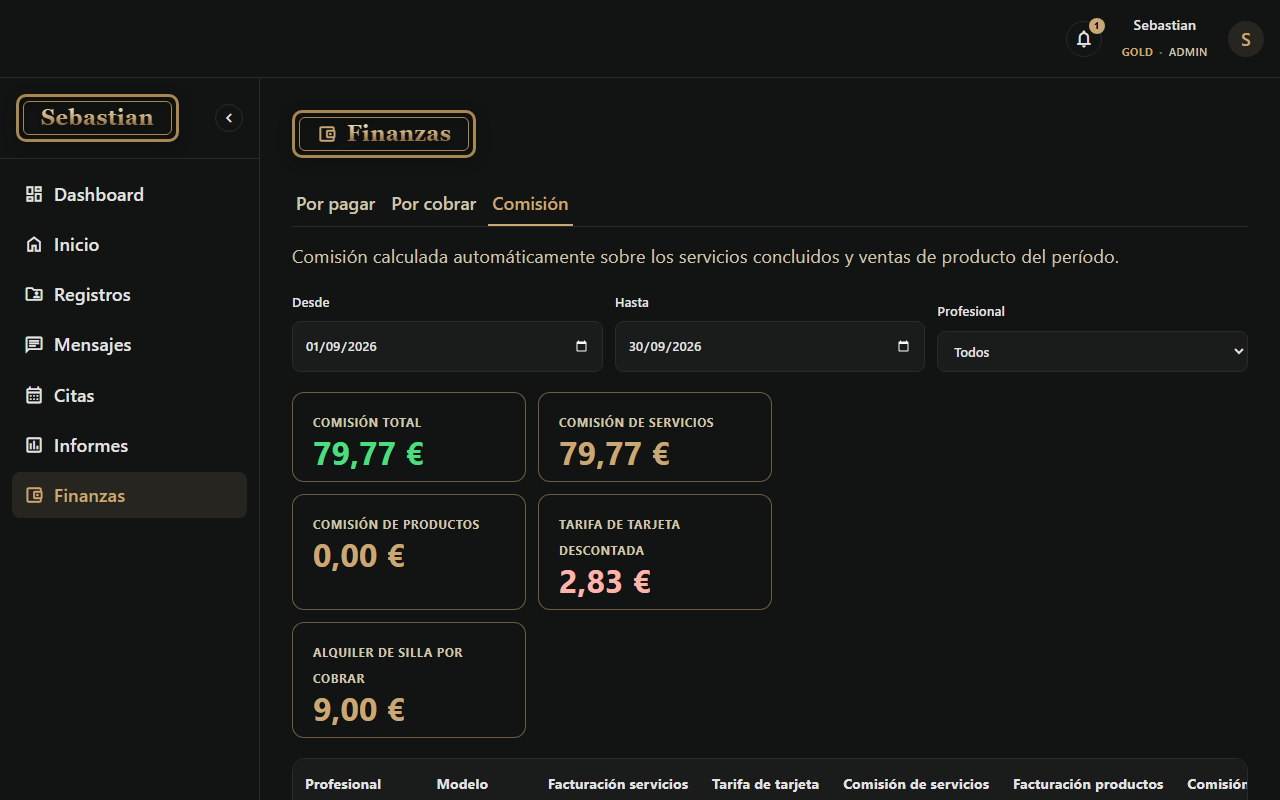
Una fila por profesional; quien está en silla alquilada muestra el alquiler en vez de la comisión.
Filtra por período (Desde/Hasta) y, para Admin y Contador, por profesional específico — un Barbero siempre ve solo su propia fila. Solo cuenta lo que ya está "Concluida".
Reportes
Cinco pestañas, todas con filtro de período (Desde/Hasta). Un Barbero solo ve sus propios números en cualquiera de ellas.
| Pestaña | Qué muestra |
|---|---|
| Servicios | Toda atención concluida en el período, con filtro por barbero, cliente y forma de pago — y una tarjeta de total por forma de pago. |
| Facturación | Servicios + productos juntos: total general, desglose por día, y lista cronológica de cada registro — con filtro por barbero, servicio y producto. Elegir un servicio o producto específico aísla solo ese tipo de registro; el filtro de barbero vale para los dos. |
| Capacidad | Estimación de ocupación de la agenda por día, calculada a partir del horario de trabajo de los barberos y la duración promedio de los servicios — útil para identificar días/horarios flojos. |
| Clientes | Ranking de clientes por número de visitas, con frecuencia, servicio más pedido, ticket promedio y total gastado. Haz clic en un cliente para ver el historial completo de visitas. |
| Canales | Cuántas citas del período vinieron del equipo por el sistema versus del cliente directo por el bot de WhatsApp — conteo, porcentaje y una barra comparativa. |
Mensajes (WhatsApp)
Disponible en los planes Bronze, Silver y Gold. El mensaje de confirmación de una cita nueva siempre pasa por un clic humano antes de salir — la única excepción es el recordatorio automático de víspera/día del horario, que sale solo sin revisión (ver más abajo).
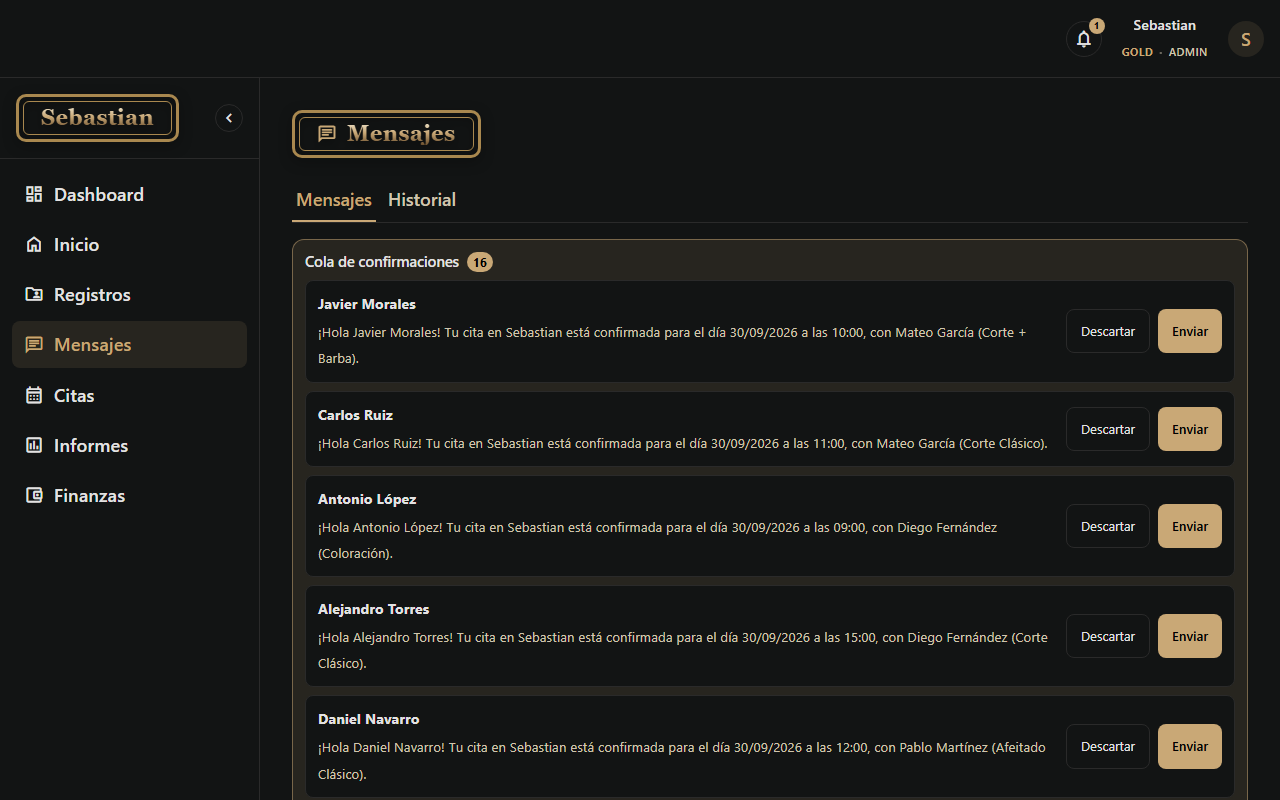
Historial de conversación por cliente + cola de confirmaciones automáticas en la parte superior de la pantalla.
Cola de confirmaciones — qué es automático
Cada vez que se crea una cita nueva, el sistema ya escribe solo un borrador de mensaje de confirmación (nombre del cliente, fecha, horario, barbero, servicio) y lo coloca en una cola. Todavía nadie escribió nada — es aquí donde entra la revisión humana: para cada mensaje de la cola, alguien hace clic en Enviar (lo manda al cliente de verdad) o Descartar. Después de una de esas dos acciones, el mensaje sale de la cola y va al historial.
Recordatorios automáticos
A diferencia de la confirmación (que queda en una cola esperando que alguien haga clic en Enviar), el recordatorio sale solo, sin revisión, en dos momentos para toda cita que todavía tenga el estado "Agendada":
| Cuándo | Hora del envío |
|---|---|
| Víspera | 18:00 del día anterior al horario reservado. |
| El mismo día | 8:00 de la mañana del propio día del horario. |
Cada uno de estos dos recordatorios se envía como máximo una vez por cita. Si la cita se cancela antes de la hora del envío, el recordatorio correspondiente simplemente no sale. Los dos textos cuentan normalmente en la cuota mensual de mensajes del plan, igual que cualquier otro mensaje — si la cuota ya se acabó en el momento del envío, ese recordatorio específico no sale (sin intentarlo de nuevo después).
Conversando manualmente
Elige un cliente en la lista de la izquierda, mira el historial de la conversación, y escribe un mensaje libre — para cualquier cosa fuera de la confirmación automática.
Plantillas de mensaje
En el botón "Plantillas", se pueden crear textos ya hechos
reutilizables (se convierten en botones rápidos arriba de la caja de
escribir) y editar el texto usado en la confirmación automática,
usando marcadores como {cliente},
{barbearia}, {data}, {horario},
{barbeiro} y {servico} — el sistema los
reemplaza por los valores reales al generar cada mensaje. Los
marcadores se escriben siempre así, en portugués, aunque el resto
del texto esté en español — es el nombre fijo que el sistema busca
para reemplazar.
Quien solo tiene permiso de ver Mensajes ve el historial y la cola, pero no tiene caja de escribir ni los botones de Enviar/Descartar — hace falta tener Edición en el módulo Mensajes para interactuar.
Cuándo el bot te pasa la conversación
Además de los mensajes que manda el equipo, el cliente también puede conversar solo con el bot de atención automática. Cuando el bot no puede seguir solo (el cliente pidió hablar con alguien, número baneado, sin horario disponible, etc.), deja de responder y avisa al equipo — ahí es donde entra esta pantalla.
- La conversación queda marcada con la franja "🤖 Bot en pausa" en la parte superior, junto con el motivo (ej.: "El cliente pidió hablar con un asesor").
- La campanita de notificaciones en la parte superior de la app también avisa, con el mismo motivo — incluso en otra pantalla, no solo dentro de Mensajes.
- Después de responderle al cliente por ahí, haz clic en "Reactivar atención automática" para devolverle el control de la conversación al bot.
Si nadie la reactiva manualmente, la conversación vuelve a ser respondida por el bot sola después de un tiempo detenida sin mensajes nuevos (configurable en Configuración → Empresa → WhatsApp, 30 minutos por defecto) — y queda registrada una notita en el historial de la conversación avisando que eso pasó.
Cuota de mensajes del plan
Cada mensaje enviado — ya sea escrito por el equipo, ya sea respuesta automática del bot — cuenta para el límite mensual de tu plan (ver la tabla en Planes y precios). El uso del mes aparece en Configuración → Empresa, junto al plan actual. Si se acaba antes de fin de mes, se puede comprar un paquete extra de mensajes ahí mismo, sin necesidad de cambiar de plan.
Bot de atención automática
Disponible en los planes Bronze, Silver y Gold. El cliente manda cualquier mensaje al WhatsApp de la barbería y recibe un menú numerado — sin necesidad de instalar nada, es la misma conversación de WhatsApp de siempre.
Conectando WhatsApp
Antes de que el bot funcione, alguien tiene que conectar el número de la barbería. En Configuración → Empresa, en la sección WhatsApp, haz clic en "Conectar WhatsApp" — aparece un código QR en la pantalla. Abre el WhatsApp del celular de la barbería, ve a Dispositivos vinculados → Vincular un dispositivo y escanéalo. El estado cambia a "Conectado" solo en cuanto funciona.
Para dejar de usar WhatsApp por ahí (cambiar de número, por ejemplo), el botón se convierte en "Desconectar WhatsApp" en cuanto está conectado — termina la sesión de ese número, y hay que escanear el código QR de nuevo (del mismo número o de otro) para volver a funcionar.
Usa un número dedicado al negocio, no tu número personal — todo mensaje que llegue a ese WhatsApp pasa a ser procesado por el sistema. El bot responde a cualquier número, incluso de quien nunca fue cliente: si no encuentra a nadie con ese teléfono, registra un cliente nuevo en el momento (usando el nombre del perfil de WhatsApp, si lo tiene) antes de seguir con la atención.
El menú
Son 5 opciones por defecto — se puede desactivar cualquiera, o cambiar el texto, en la pestaña Bot de Configuración (ver más abajo):
| Opción | Qué hace |
|---|---|
| 1 · Agendar cita | Pregunta servicio, barbero (si hay más de uno), día (solo de la semana actual, ya sin los días libres/vacaciones del barbero) y franja horaria (mañana/tarde) — muestra como máximo 2 horarios libres a la vez, nunca la agenda entera. |
| 2 · Cancelar cita | Lista las citas futuras del cliente y cancela la elegida. |
| 3 · Confirmar asistencia | Marca la cita como confirmada por el cliente — aparece la etiqueta "✓ Cliente confirmó" para el equipo en la Agenda. |
| 4 · Reprogramar | Lo mismo que agendar, pero actualiza una cita ya existente en vez de crear una nueva. |
| 5 · Salir del bot | Termina la atención automática y pasa la conversación a un asesor (ver Mensajes). |
Cuándo el bot pasa a un asesor
Además de la opción "Salir del bot", esto pasa solo cuando:
- No hay ningún horario libre en la franja elegida, o el cliente respondió "0" a ninguno de los horarios mostrados.
- La empresa no tiene servicio o barbero registrado.
- El barbero elegido ya no tiene horario de trabajo configurado esa semana, o todos los días que trabajaría esa semana caen en un día libre/vacaciones registrado.
- El número del cliente está en la lista de Números baneados.
Personalizando en Configuración → Bot
Pestaña solo del Admin, con dos partes:
- Activar/desactivar Esconde una de las 5 opciones por defecto sin borrar su lógica — solo desaparece del menú.
- Texto Cambia la frase que aparece en la lista para cada opción.
- Opción personalizada Crea una opción nueva (ej.: "6) Dirección y horario de atención") que solo manda una respuesta fija — no tiene lógica de agenda propia.
Alrededor de 30 mensajes que el bot manda en cada etapa (saludo, preguntas, confirmaciones, errores) — cada uno es un campo de texto con "Guardar" y "Restaurar por defecto". Sin editar nada, usa el texto por defecto del sistema. Los campos que muestran una lista (servicios, horarios, etc.) usan {opcoes} en el texto; los mensajes de confirmación aceptan {servico}, {barbeiro}, {data} y {horario} — siempre en portugués, aunque el mensaje esté en español.
Configuración de la empresa
Pantalla solo del Admin, con cuatro pestañas (la pestaña Bot solo aparece en planes con WhatsApp). Barbero y Contador tienen una versión mucho más reducida de esto, solo para cambiar su propia contraseña — ver Usuarios y permisos.
| Pestaña | Qué tiene |
|---|---|
| Empresa | Cambiar el nombre de la barbería, ver el plan actual (barberos usados del límite, uso de mensajes del mes y, si el plan ya está activo/pagado, fecha de vencimiento), pedir cambio de plan, comprar paquete extra de mensajes, conectar/desconectar WhatsApp y ajustar el tiempo de inactividad del bot, y el área de invitaciones del equipo. |
| Bot | Activar/desactivar opciones del menú y editar todos los textos que manda el bot — ver Bot de atención. |
| Usuarios y permisos | La matriz de permisos — ver la próxima sección. |
| Usuarios y perfil | Lista de cuentas del equipo y registro directo de acceso — también en la próxima sección. |
Para cambiar de plan o de ciclo de pago, usa el botón "Quiero cambiar de plan" en esa misma pestaña: elige el nuevo plan/ciclo y envía el pedido. Queda marcado como "Esperando confirmación" (con opción de cancelar) hasta que soporte confirme el pago por fuera del sistema y concrete el cambio — no es un cambio instantáneo.
La fecha de vencimiento del plan la define Gentle Club cuando confirma el pago — no se puede editar ahí en la pantalla. En los últimos 10 días antes de vencer (o ya vencido), la campanita de notificaciones avisa sola, todos los días, cuántos días faltan. Si se pasa del vencimiento sin renovar, el acceso puede suspenderse manualmente hasta regularizar — ver Preguntas frecuentes.
Usuarios y permisos
Dos pantallas complementarias — es fácil confundir una con la otra, así que vale la pena destacar la diferencia.
Usuarios y perfil — las cuentas de acceso
Lista quién tiene acceso: nombre, rol, desde cuándo, y un botón para cambiar la contraseña de la persona. El rol de cada persona se puede cambiar directo en esa lista; el propio Admin no puede cambiar su propio rol (el campo queda bloqueado, marcado "tú"), para no correr el riesgo de quedarse afuera sin querer.
No existe "olvidé mi contraseña" con recuperación por correo electrónico — pero tampoco depende solo del Admin para resetearla. Barbero y Contador tienen su propia versión de Configuración → Usuarios y perfil (mismo nombre, mismo ícono de engranaje en su menú) mostrando solo su propio nombre, con el mismo botón "Cambiar contraseña" — la pueden cambiar solos en cualquier momento, sin necesidad de pedírselo al Admin. El Admin sigue pudiendo cambiar la contraseña de cualquiera desde la lista completa, aquí en esta pantalla.
Usuarios y permisos — la matriz
Una grilla: módulo en las filas, Barbero y Contador en las columnas, con dos casillas por rol: Ver (aparece o no en el menú) y Editar (solo se puede marcar si Ver ya está marcado).
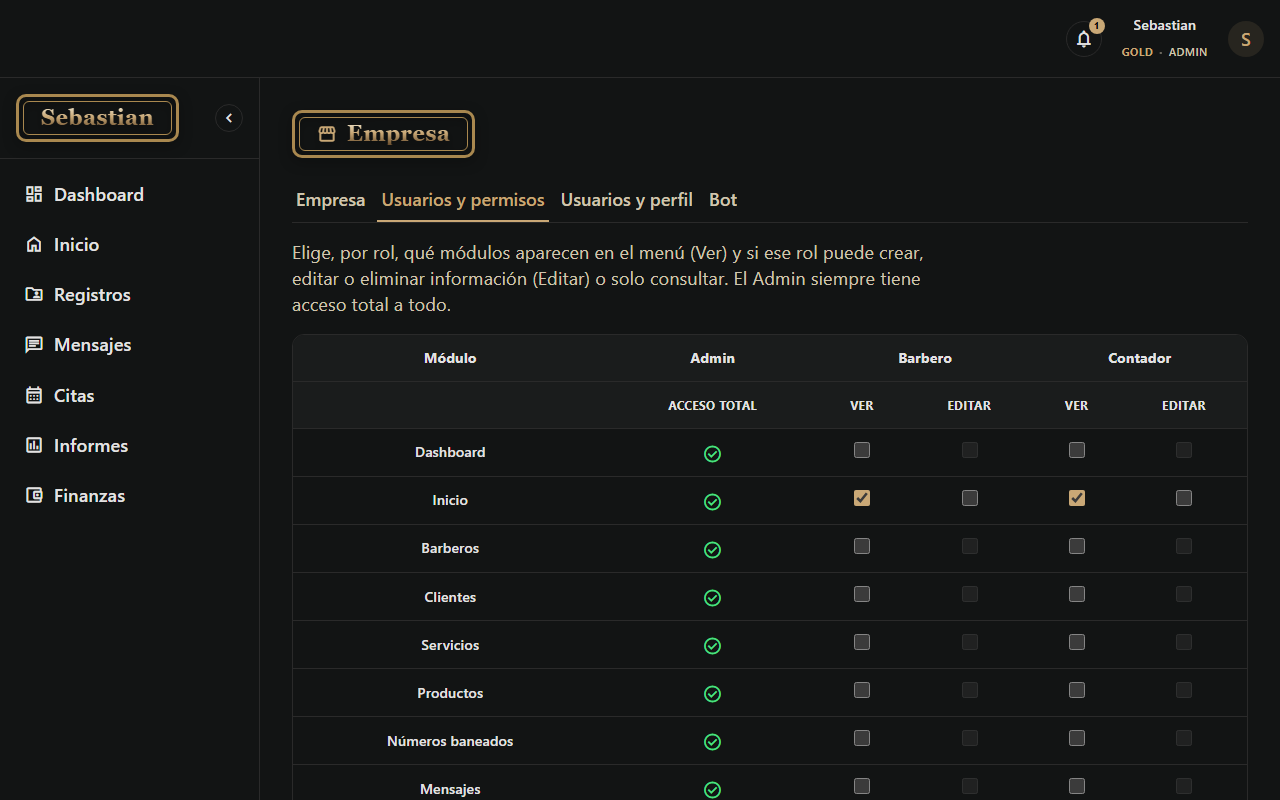
Ejemplo: el Barbero ve y edita su propia agenda, ve (pero no edita) su propia comisión, y nunca ve las cuentas de la empresa.
Nada cambia hasta hacer clic en "Guardar permisos" al final de la pantalla. Configuración de fábrica de una empresa nueva: el Barbero solo ve "Inicio"; el Contador ve Inicio, los cuatro reportes y las dos partes de Finanzas — el resto queda escondido hasta que el Admin lo habilite.
Si un Barbero dice "no veo Citas en el menú", el ajuste es: Configuración → Usuarios y permisos → fila Citas → marcar Ver (y Editar, si también necesita crear/modificar) en la columna Barbero → Guardar permisos.
Planes y precios
Los cuatro planes disponibles en el registro, con el valor mensual completo y el descuento de cada ciclo de pago.
| Plan | Barberos | Mensajes/mes | Mensual | |
|---|---|---|---|---|
| Basic | 1 | No | — | R$ 59,90 |
| Bronze | 1 | Sí | 200 | R$ 89,90 |
| Silver | 3 | Sí | 600 | R$ 129,90 |
| Gold | Ilimitado | Sí | Ilimitado | R$ 199,90 |
La cuota de mensajes (manuales + del bot) se reinicia todos los días 1º, sin acumular sobrante para el mes siguiente. Si se acaba antes de fin de mes, se puede comprar un paquete extra en Configuración → Empresa, sin necesidad de cambiar de plan.
| Ciclo | Descuento sobre el mensual |
|---|---|
| Mensual | — |
| Trimestral | 10% |
| Semestral | 15% |
| Anual | 20% |
Todos los planes incluyen los 14 días de prueba gratis, sin pedir tarjeta de crédito en el registro.
Preguntas frecuentes
Registré a un barbero pero no puede entrar al sistema. ¿Por qué?
Registrarlo en Registros → Barberos solo crea el registro/agenda. Hace falta, por separado, crear su acceso en Configuración → Usuarios y perfil (o mandarle una invitación), vinculándolo al registro ya existente.
¿Cómo sé si mi prueba gratis está por terminar?
El Admin ve una franja "Prueba gratis: faltan X días" justo debajo de la barra superior, en cualquier pantalla, mientras dure el período de prueba.
Puse a un barbero en silla alquilada por error. ¿Pierdo su configuración de comisión?
No. Las excepciones de comisión siguen guardadas incluso mientras está en silla alquilada — basta con hacer clic en "Volver a comisión" para que vuelvan a aplicarse, exactamente como estaban.
Un cliente canceló y había gente esperando ese horario. ¿Tengo que avisar manualmente?
No, si canceló (y no lo marcó como "no se presentó"). El sistema ya genera el mensaje de aviso y lo coloca en la cola de Mensajes — pero alguien todavía tiene que hacer clic en "Enviar" para que realmente salga, y después confirmar el nuevo horario con el cliente.
¿Cuántos barberos permite mi plan?
Basic y Bronze: 1. Silver: 3. Gold: sin límite. Revisa el número actual en Configuración → Empresa.
¿Cómo cambio de plan o de ciclo de pago?
En Configuración → Empresa, haz clic en "Quiero cambiar de plan", elige el nuevo plan/ciclo y envía el pedido. Queda "Esperando confirmación" hasta que el soporte de Gentle Club confirme el pago y concrete el cambio.
¿Un cliente puede reservar un horario solo, sin que yo haga nada?
Sí, en los planes con WhatsApp — incluso si la persona nunca fue cliente antes (el bot la registra sola en el primer mensaje) y siempre que el número no esté baneado. Manda un mensaje al WhatsApp de la barbería y el bot guía todo el resto (ver Bot de atención).
¿Bloquear el número de un cliente borra su registro?
No. El registro del cliente sigue igual, solo que el bot pasa a rechazar citas de ese número (yendo directo a la atención humana), y el equipo recibe un aviso al intentar agendarle algo por el sistema. Quitarlo de la lista de baneados lo libera de nuevo.
Se acabaron los mensajes de WhatsApp del mes. ¿Qué pasa?
Ni el equipo ni el bot pueden mandar mensajes nuevos hasta que cambie el mes (la cuota se reinicia todos los días 1º) o hasta que compres un paquete extra en Configuración → Empresa. Los mensajes que llegan del cliente siguen entrando con normalidad — solo el envío queda bloqueado.
¿Se puede cambiar lo que escribe el bot?
Sí, en Configuración → Bot: cada mensaje que manda el bot tiene un campo de texto editable, con opción de "Restaurar por defecto" en cualquier momento. También se puede desactivar opciones del menú o crear una nueva con respuesta fija.
Un barbero dejó el equipo. ¿Tengo que borrar su registro?
No, y el sistema ni siquiera deja borrarlo de verdad — el botón "Eliminar" en la lista de Barberos en realidad lo inactiva: desaparece de la Agenda, del bot y del cupo del límite del plan, pero el historial de citas, comisión y facturación sigue intacto en los reportes. Si vuelve, hay un botón "Reactivar" en la sección de ex empleados.
Registré vacaciones para el barbero, pero ya había una cita en ese período. ¿Y ahora?
La cita sigue existiendo con normalidad — registrar el día libre/vacaciones no cancela nada solo, solo pasa a bloquear citas nuevas o reprogramaciones hacia dentro de ese período. Le corresponde al equipo entrar en Citas, encontrar cada una y decidir si la reprograma o la cancela manualmente.
¿Los recordatorios automáticos de víspera/día del horario cuentan en la cuota de mensajes?
Sí, igual que cualquier otro mensaje de WhatsApp (manual o del bot). Si la cuota del mes ya se acabó en el momento del envío, ese recordatorio específico simplemente no sale — no queda en una cola esperando, ni lo intenta de nuevo después.
Mi equipo intentó entrar y apareció un mensaje para hablar con el administrador del sistema. ¿Qué pasó?
El acceso de la empresa fue suspendido manualmente por Gentle Club, normalmente por un pago pendiente. Ponte en contacto con soporte (suporte@gentleclub.com.br) para regularizarlo — en cuanto se confirme, el acceso vuelve solo, sin necesidad de nada más que iniciar sesión de nuevo.
Apareció un aviso rojo en la campanita diciendo que el plan va a vencer. ¿Qué hago?
Es solo un recordatorio — aparece para el Admin en los últimos 10 días antes de la fecha de vencimiento del plan (o después, si ya venció). Haz clic en el aviso para ir directo a Configuración → Empresa y revisar la fecha. Ponte en contacto con soporte (suporte@gentleclub.com.br) para renovar; si se pasa del vencimiento sin renovar, el acceso puede suspenderse manualmente.
¿Se puede cambiar a partir de cuántas unidades un producto avisa que el stock se está acabando?
Sí, en Registros → Productos → editar el producto: el campo "Avisar cuando el stock sea menor que" es individual, por producto (viene con 10 por defecto). Un artículo que se vende rápido puede tener un número bastante mayor; uno de rotación lenta puede tener un número menor, para no aparecer en la campanita sin motivo.
Un Barbero o Contador olvidó la contraseña. ¿Solo el Admin puede cambiarla?
No hace falta. Cada uno tiene su propia pantalla de Configuración → Usuarios y perfil (en su menú, abajo, donde el Admin ve "Configuración") con un botón "Cambiar contraseña" — la cambia solo, sin depender del Admin. El Admin también sigue pudiendo cambiar la contraseña de cualquiera, desde la lista completa en su propia pantalla.
¿Cómo me pongo en contacto con el soporte de Gentle Club?
Por correo electrónico, a suporte@gentleclub.com.br.